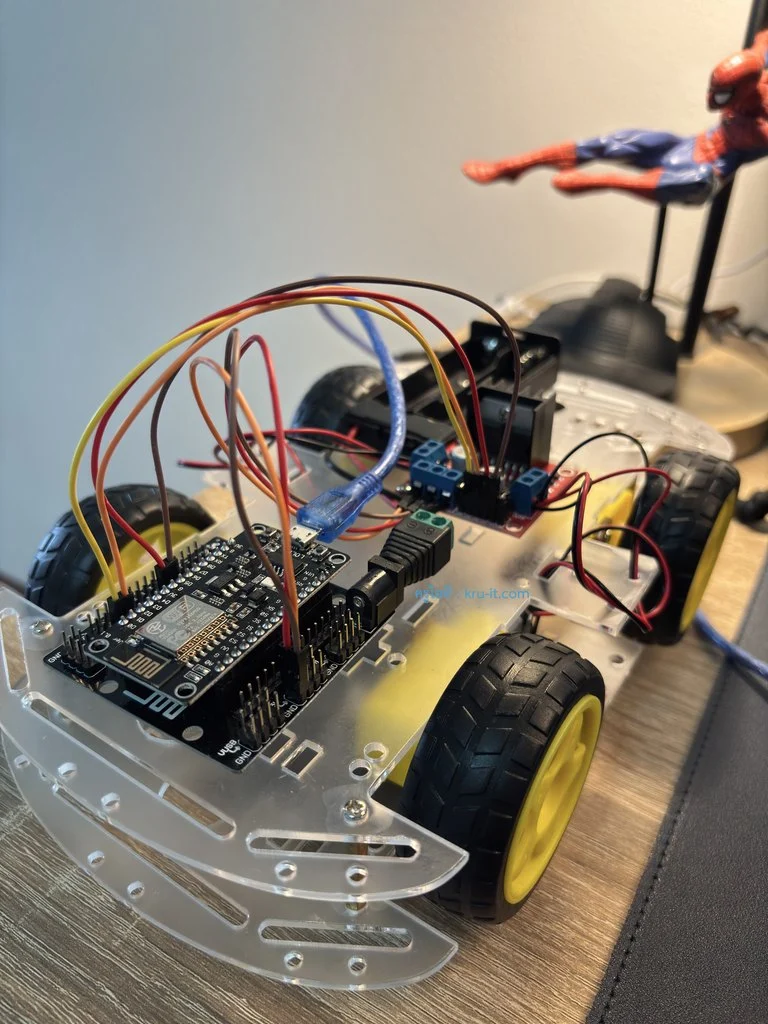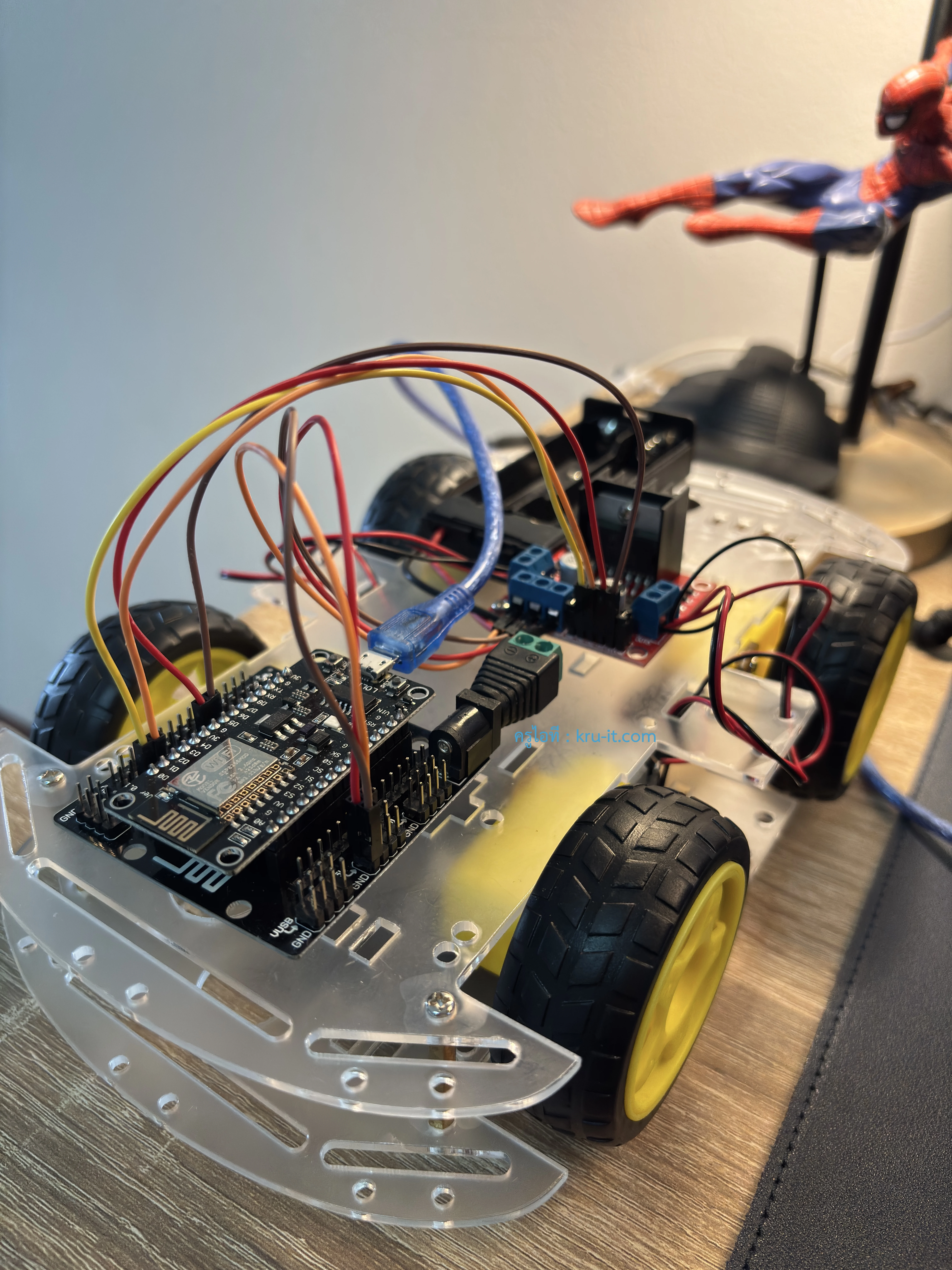
โปรเจกต์ ESP8266 รถหุ่นยนต์ SmartCar 4 ล้อ บังคับไร้สาย ควบคุมผ่านมือถือด้วยแอปพลิเคชัน App Blynk
** ก่อนจะเริ่มต้นบทเรียนนี้ ต้องประกอบและทดสอบหุ่นยนต์ตามบทเรียนที่แล้วให้เรียบร้อยก่อน
คอมพิวเตอร์
1. เมื่อเชื่อมต่ออุปกรณ์เรียบร้อยแล้ว ให้ทำการดาวน์โหลด Library ที่ชื่อ Blynk จากลิงก์ด้านล่าง (ในการณีที่ไฟล์ถูกบีบอีด ให้ทำการแยกไฟล์ออกก่อน)
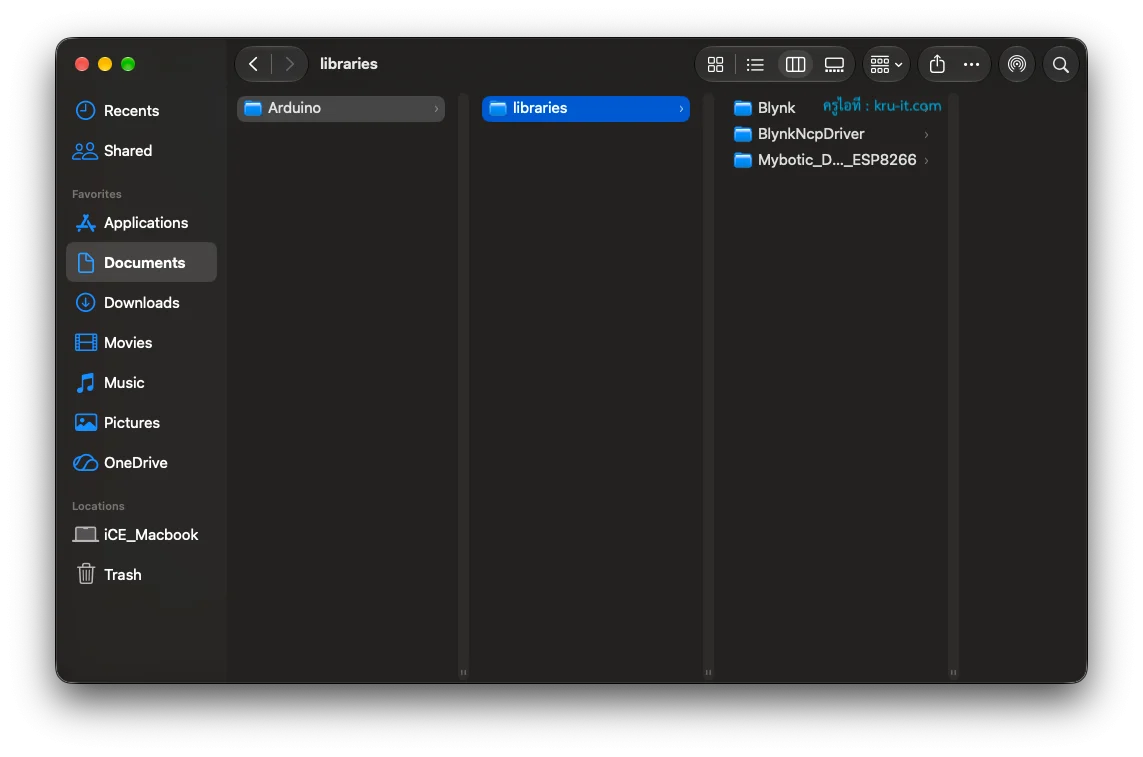
2. คัดลอกโฟลเดอร์ Library ที่ชื่อ Blynk ไปไว้ในโฟลเดอร์ libraries ของโปรแกรม Arduino IDE
(ถ้าเป็นระบบปฏิบัติการ Windows มักจะอยู่ที่ : This PC > Document > Arduino > libraries)
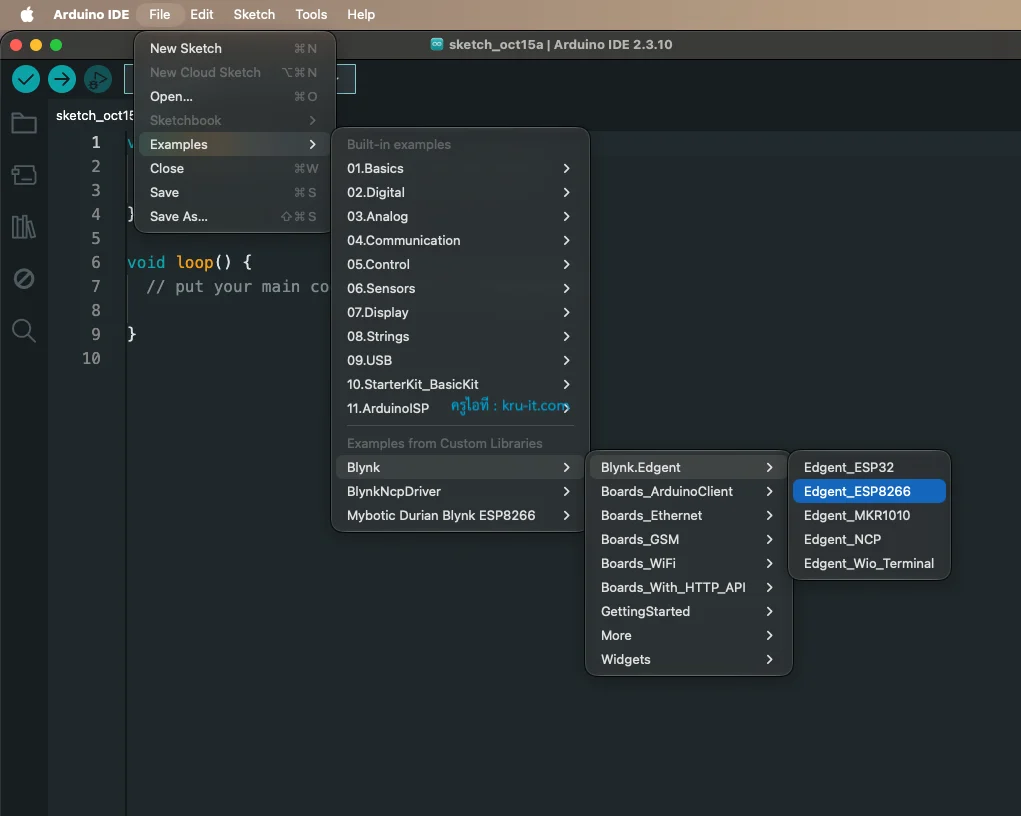
3. เปิดโปรแกรม Arduino IDE ขึ้นมา จากนั้นทำการเปิดโค้ดตัวอย่าง “Edgent_ESP8266” ขึ้นมา โดยเข้าไปที่แถบเมนู File -> Examples -> Blynk -> Blynk_Edgent -> Edgent_ESP8266
สมาร์ทโฟน/แท็บเล็ต
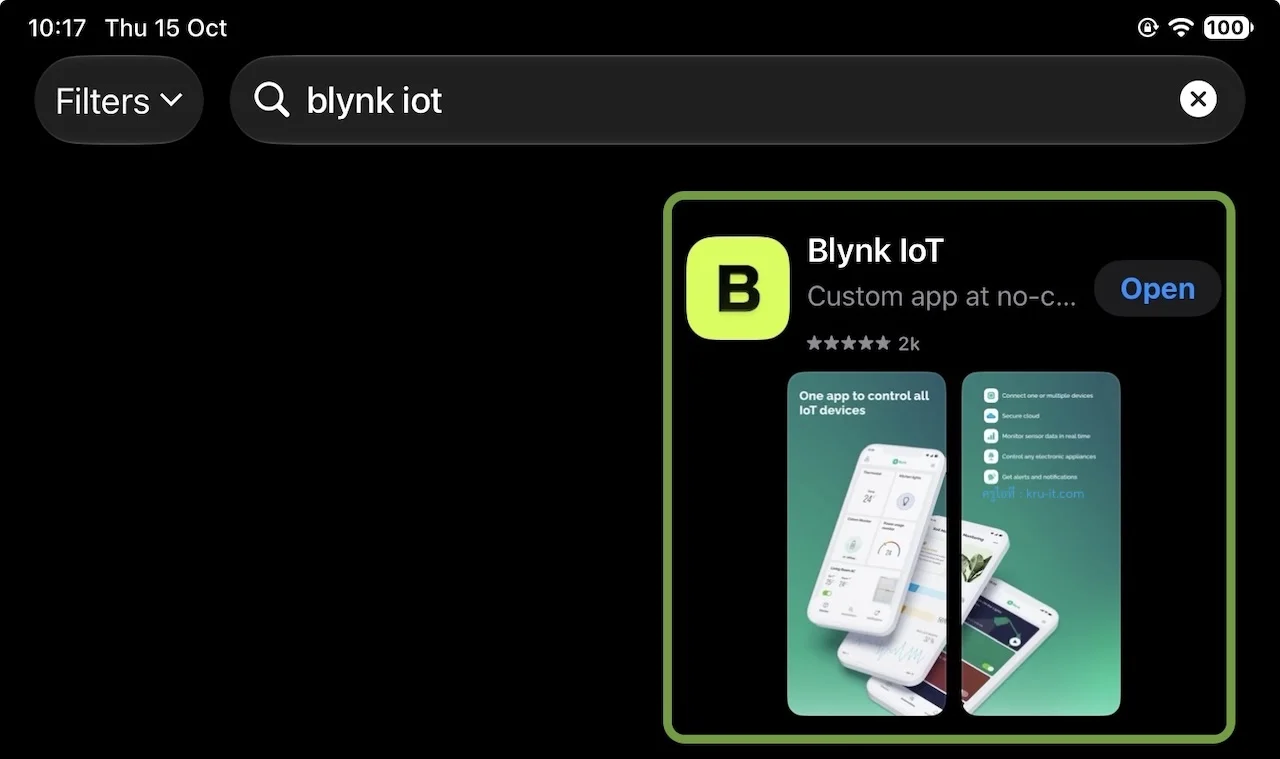
4. ใช้สมาร์ทโฟน หรือ แท็บเล็ต ทำการดาวน์โหลดและติดตั้งแอปฯ Blynk IOT ในโทรศัพท์มือถือหรือแท็บเล็ต
5. เมื่อทำการติดตั้งแอปฯ Blynk เสร็จแล้ว เปิดใช้งานแอปฯ และทำการสมัครสมาชิก (Sign Up) เพื่อทำการสมัครใช้งาน โดยมีขั้นตอนหลัก ๆ ดังนี้
– กดปุ่ม Sign Up
– กรอกอีเมลตามต้องการ
– กดเลือกเมนู I agree to Terms and Conditions and accept Privacy Policy
– กดปุ่ม Continue
– เข้าไปยังเมลเมลที่ Blynk ส่งมา แล้วกดไปยังเมนู Create Password เพื่อทำการสร้างรหัสผ่าน และใส่ชื่อผู้ใช้ตามต้องการ
คอมพิวเตอร์
6. เมื่อสมัครเสร็จแล้ว ให้นักเรียนเข้าไปยังเว็บไซต์ blynk.cloud และ Log in เข้าระบบด้วย EMAIL และ PASSWORD เดียวกันกับที่ได้ลงทะเบียนไว้ในแอปฯ Blynk
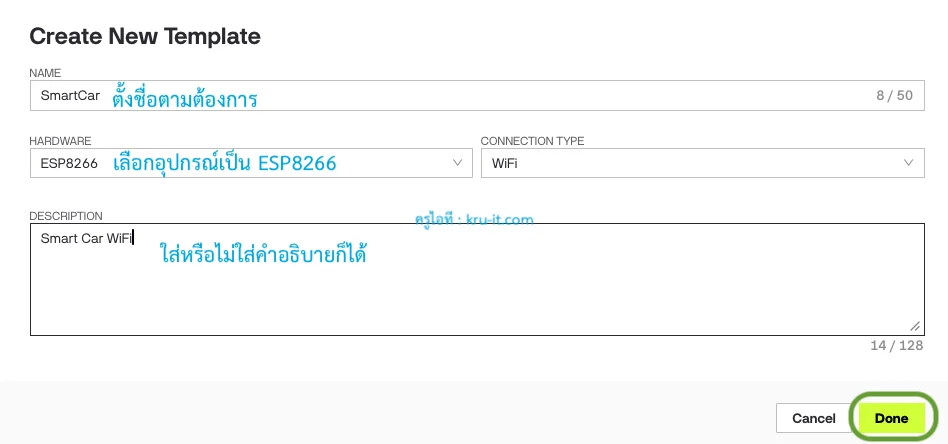
7. เข้าไปที่เมนู Developer Zone แล้วเลือกที่เมนู + New Template
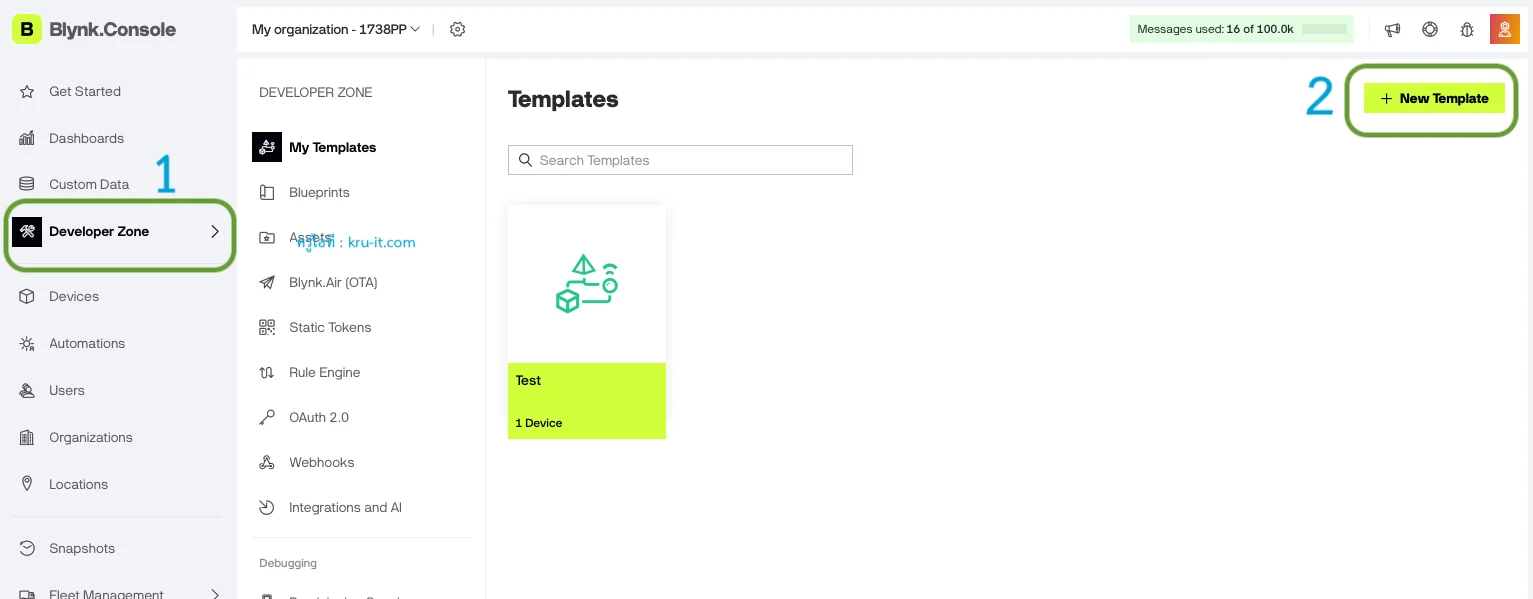
8. ในหน้าต่าง Create New Template ในส่วนของ NAME ทำการตั้งชื่อตามต้องการ ในตัวอย่างตั้งว่า ‘SmartCar’ เลือก HARDWARE เป็น ESP8266 ส่วน CONNECTION TYPE เลือกเป็น WiFi ส่วน DESCRIPTION ใส่หรือไม่ใส่ก็ได้ เมื่อกรอกครบแล้วคลิกที่ปุ่ม Done
9. จากนั้นเลือกเมนู Dashboard ทำการสร้าง Switch 4 ตัว โดยการลาก Switch มาวางให้ครบ 4 ตัว
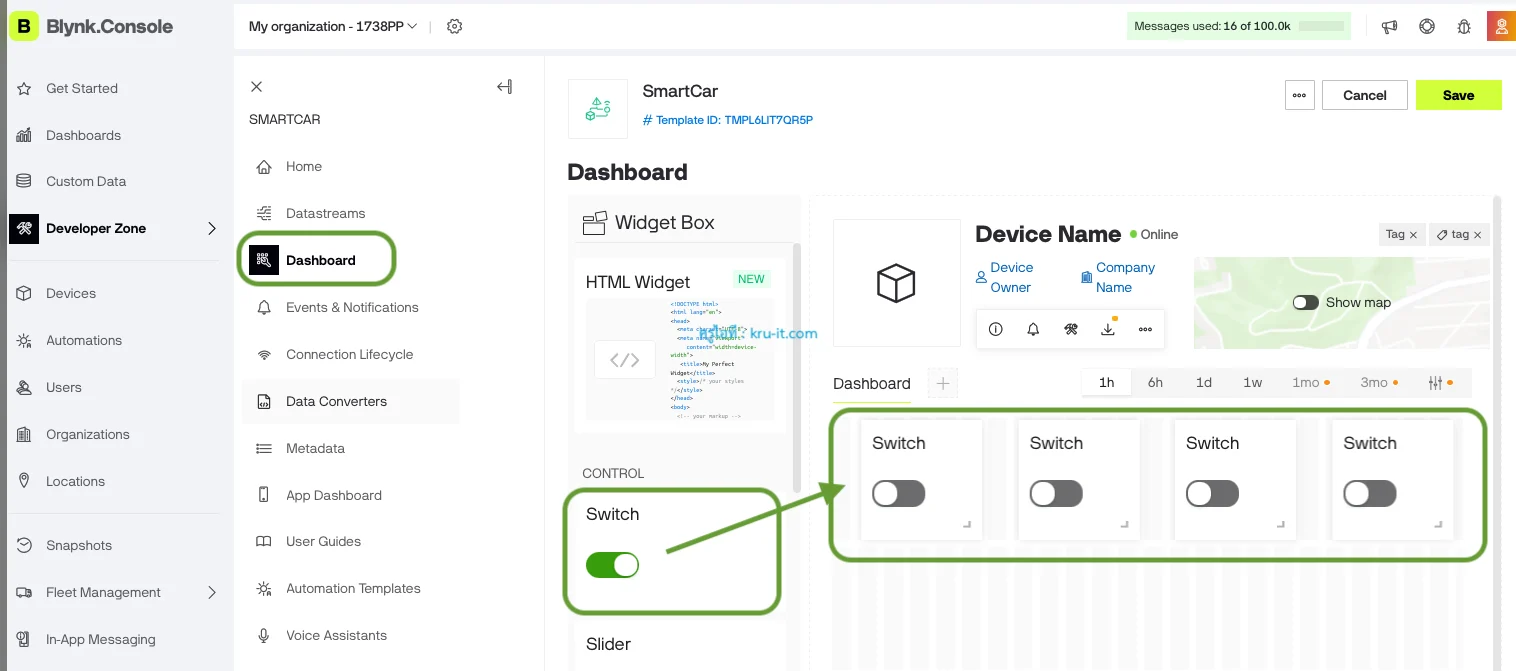
10. นำเมาส์ไปชี้ที่ Switch จะมีปุ่มตัวเลือก (จุด 3 จุด) แล้วเลือก Settings (รูปฟันเฟือง)
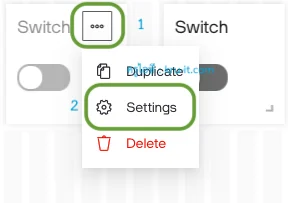
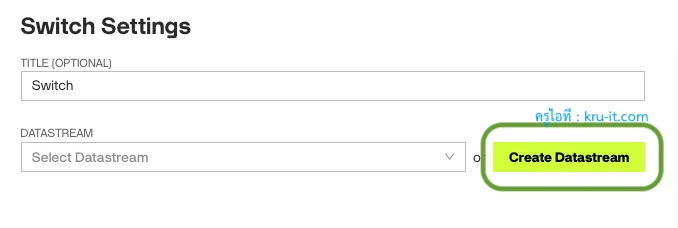
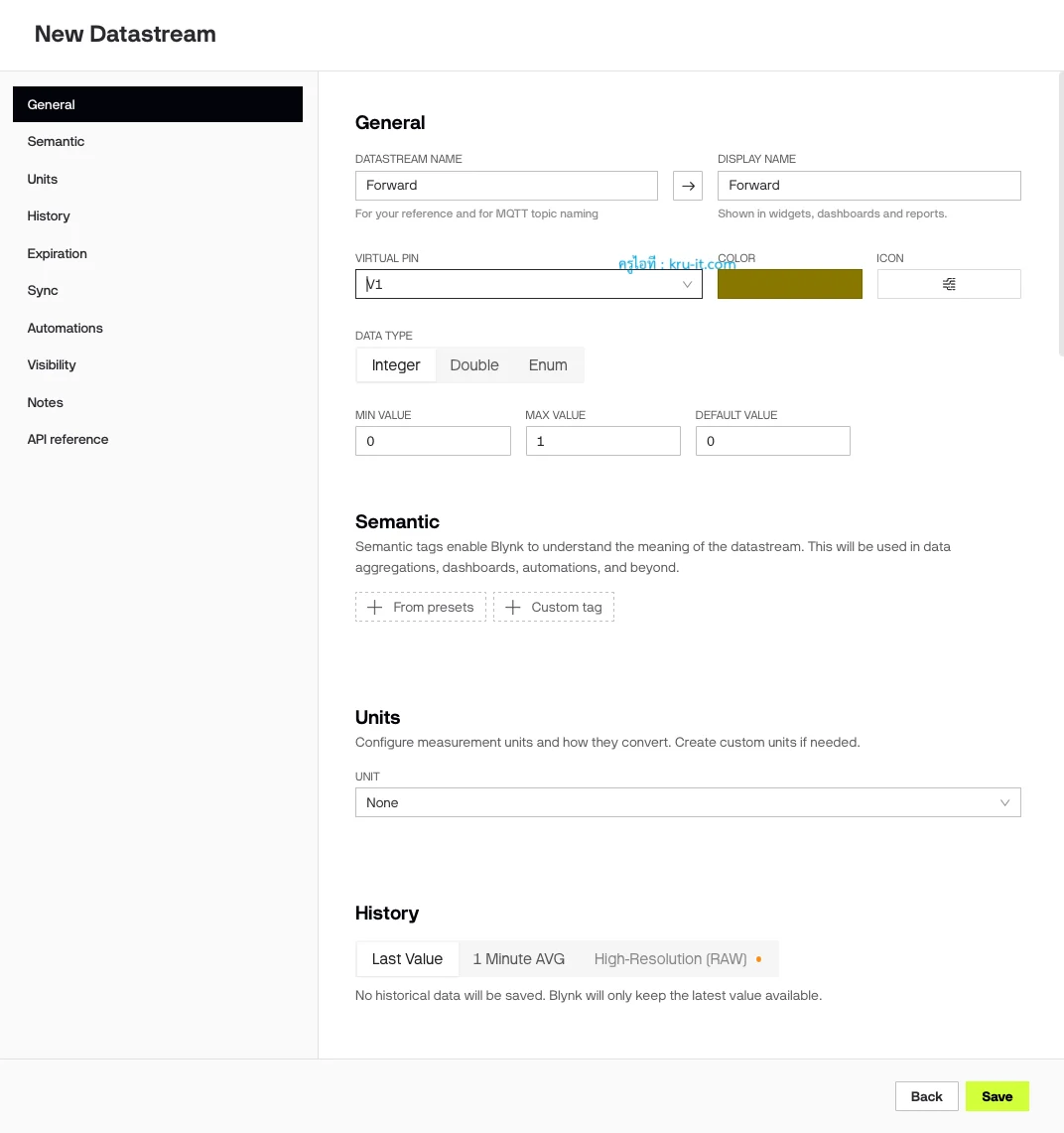
11. เลือก Create Datastream
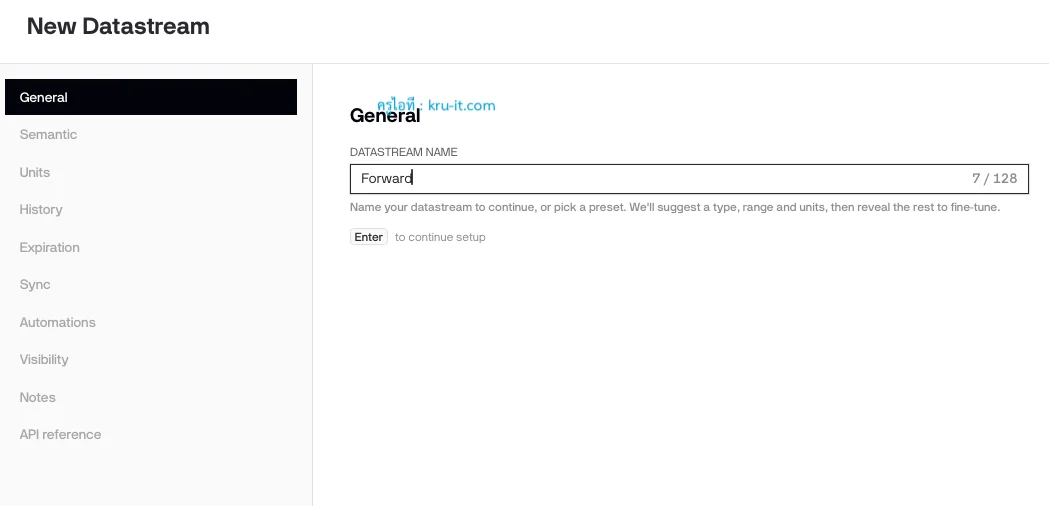
12. ตั้งชื่อปุ่มตามต้องการ แล้วกดปุ่ม Enter ที่คีย์บอร์ด
13. ในส่วนของ VIRTUAL PIN เลือกเป็น V1 เสร็จแล้วคลิกที่ปุ่ม Save
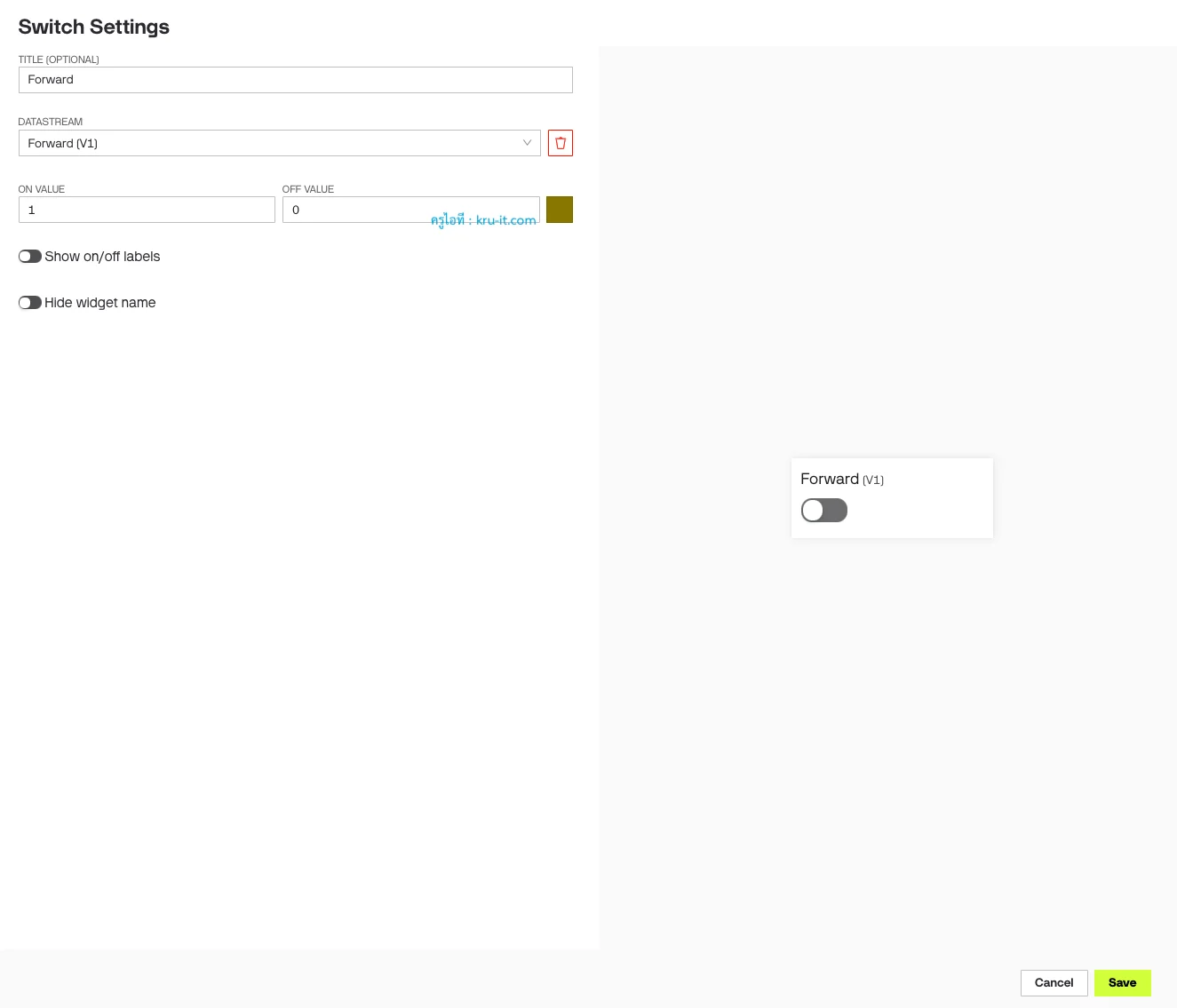
14. ระบบจะกลับมาหน้าต่าง Switch Settings คลิกที่ปุ่ม Save
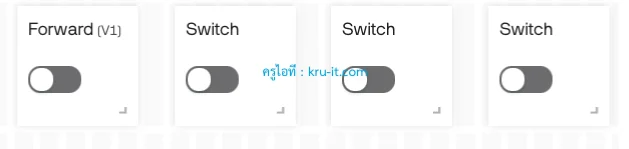
15. เสร็จแล้วจะกลับมาหน้า Dashboard อีกครั้ง แต่จะสังเกตว่า Switch ตัวแรกถูกเปลี่ยนชื่อ และมีสัญลักษณ์ PIN เป็น V1 ขึ้นมา
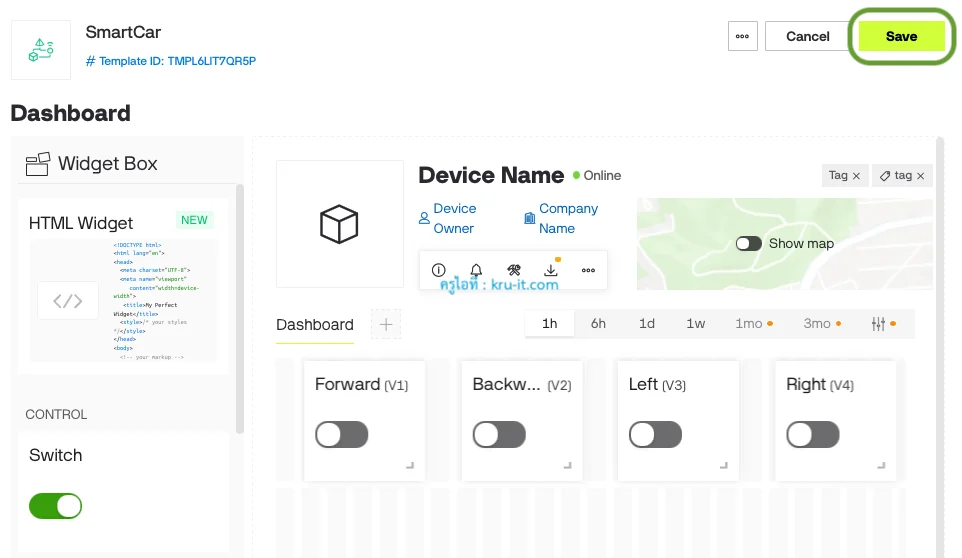
16. ทำแบบเดียวกันกับ Switch อีก 3 ตัว เสร็จแล้วคลิกปุ่ม Save โดย
– Switch ถอยหลังให้เป็น V2
– Switch เลี้ยวซ้ายให้เป็น V3
– Switch เลี้ยวขวาให้เป็น V4
17. จากนั้นเลือกที่เมนู Devices เลือกเมนู + New Devices เลือก From Template
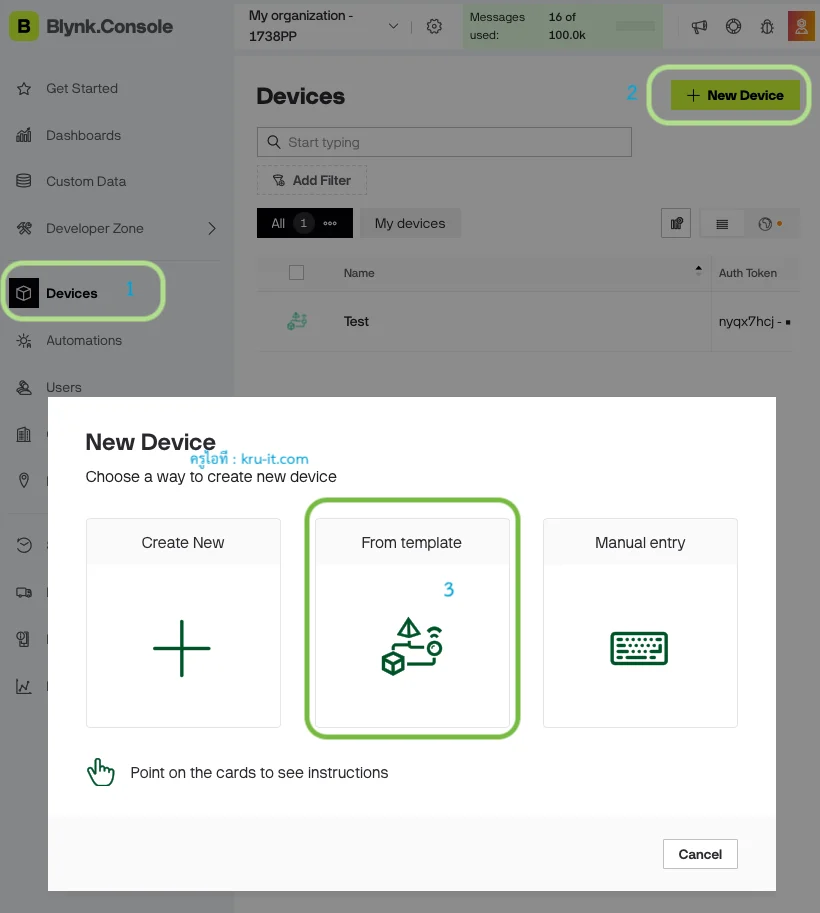
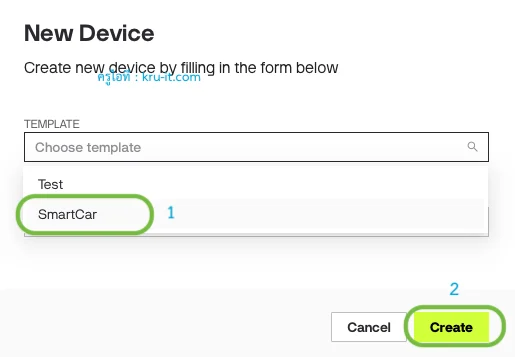
18. จากนั้นทำการเลือก Template ที่ได้สร้างไว้ จากในตัวอย่างตั้งชื่อว่า ‘SmartCar’ แล้วทำการกด Create เพื่อสร้าง
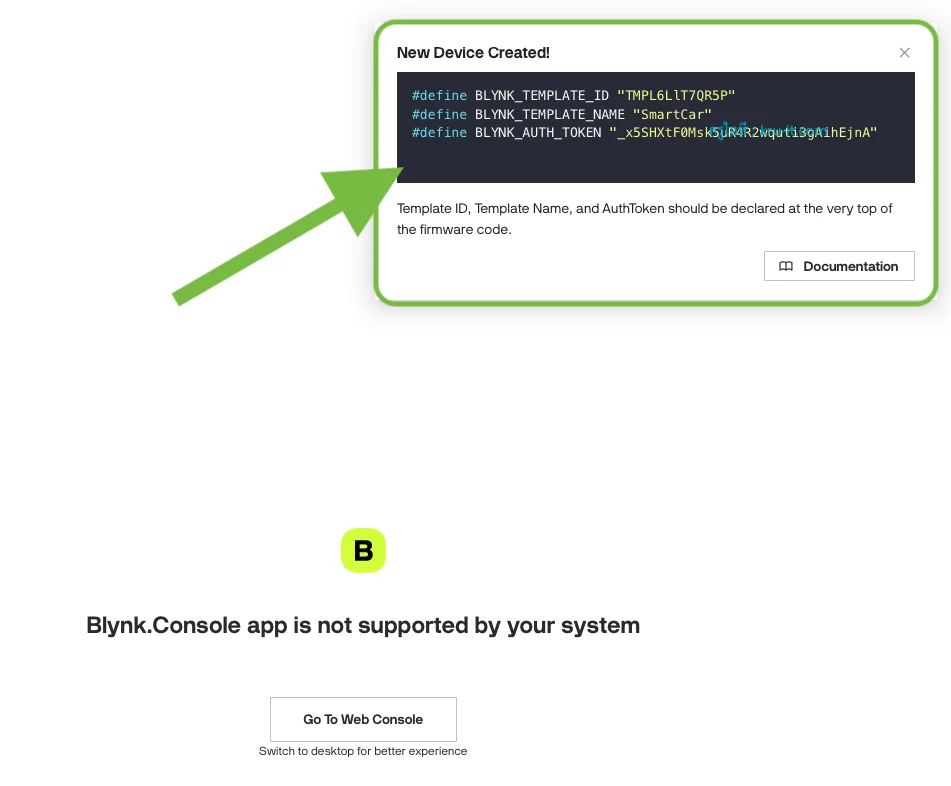
19. เมื่อทำการสร้าง Template แล้ว จะได้ข้อมูล template และ firmware ปรากฏขึ้นมา ทำการบันทึกข้อมูลนี้ไว้เพื่อใช้ในการเขียนโค้ดต่อไป
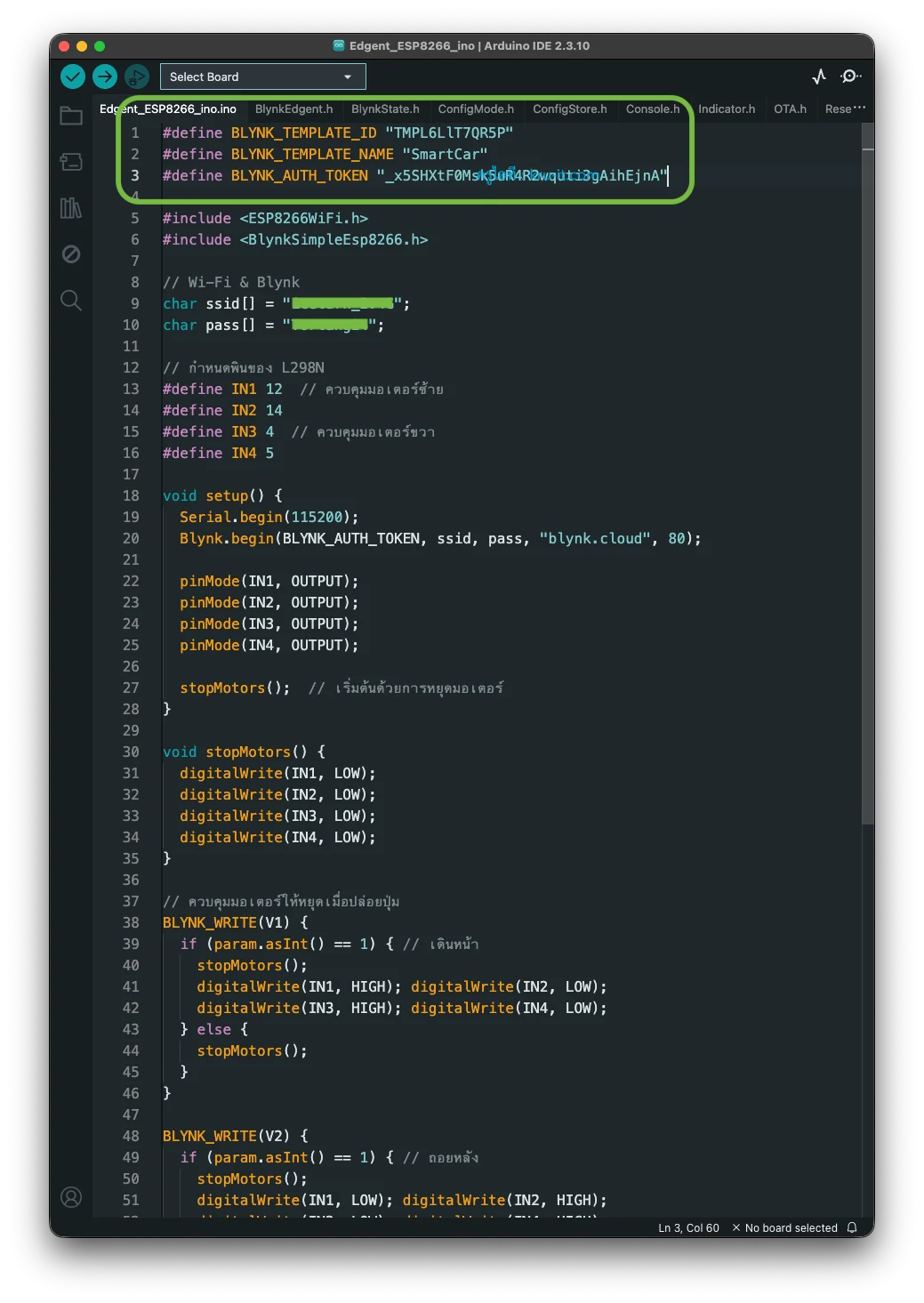
20. ดาวน์โหลดโค้ดจากปุ่มด้านล่าง แล้วนำข้อมูลจากขั้นตอนที่ 19 มาใส่แทนบรรทัดที่ 1 – 3 และบรรทัดที่ 9 ให้ใส่ชื่อ WiFi ภายใต้เครื่องหมาย “ ” บรรทัดที่ 10 ให้ใส่รหัสผ่าน WiFi ภายใต้เครื่องหมาย “ ”
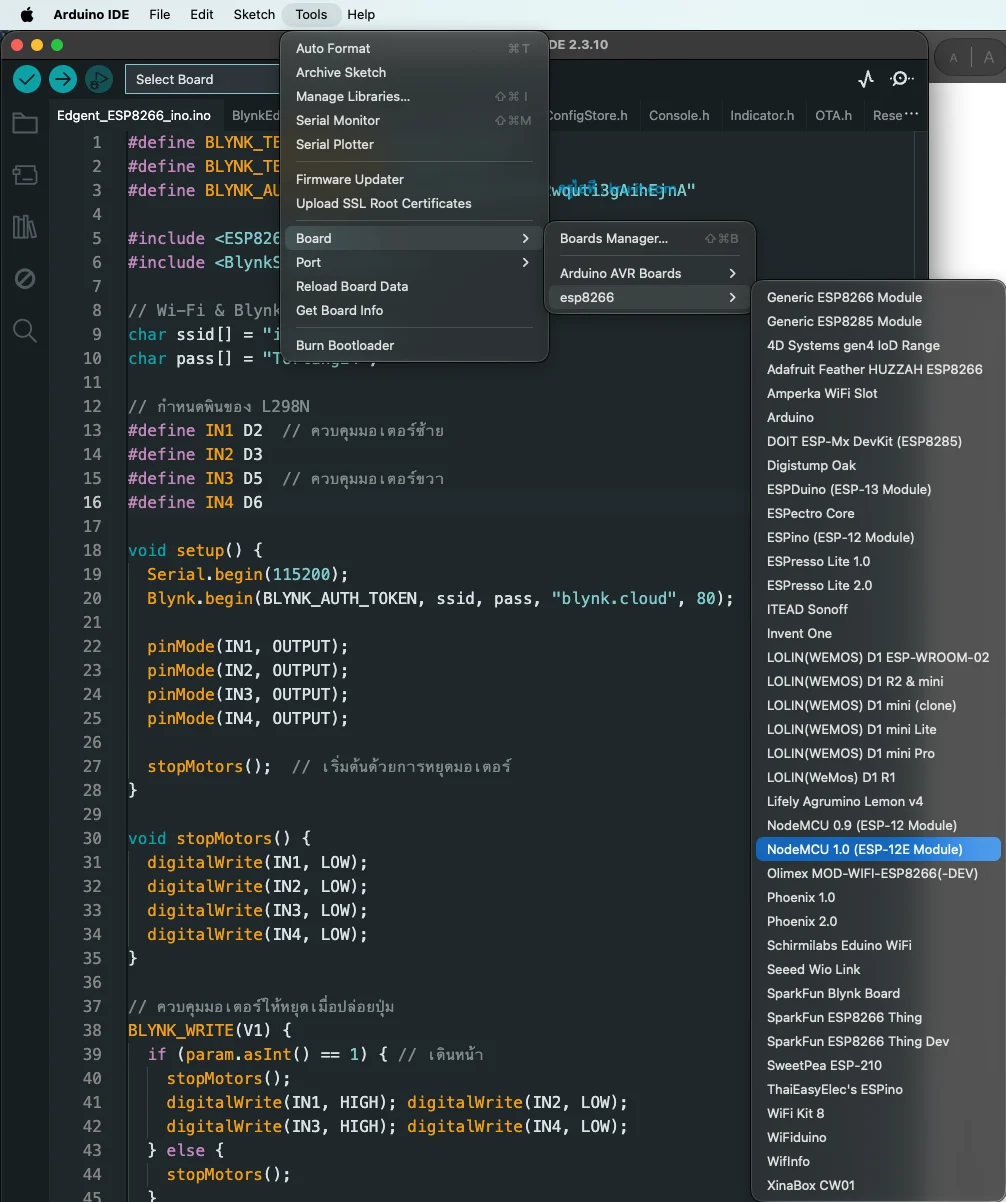
21. ทำการเลือกอุปกรณ์โดยไปที่เมนู Tools -> Board -> esp8266 -> NodeMCU 1.0
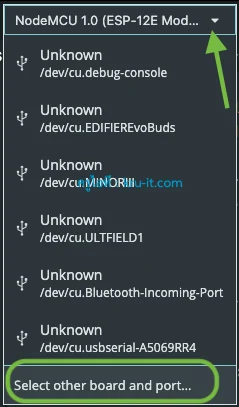
22. ทำการเลือก Port การเชื่อมต่อ ซึ่งขั้นตอนนี้แต่ละเครื่องจะไม่เหมือนกัน
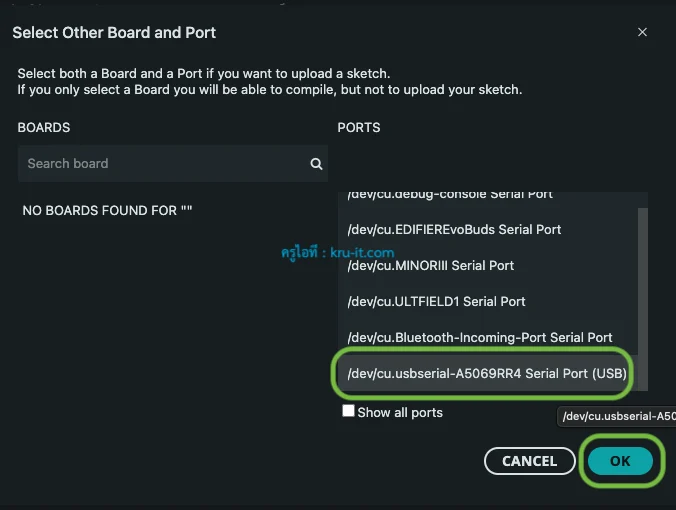
23. เสร็จแล้ว Verify โค้ด (ปุ่มเครื่องหมายถูก) และอัปโหลดโค้ด (ปุ่มลูกศรขวา)
สมาร์ทโฟน/แท็บเล็ต
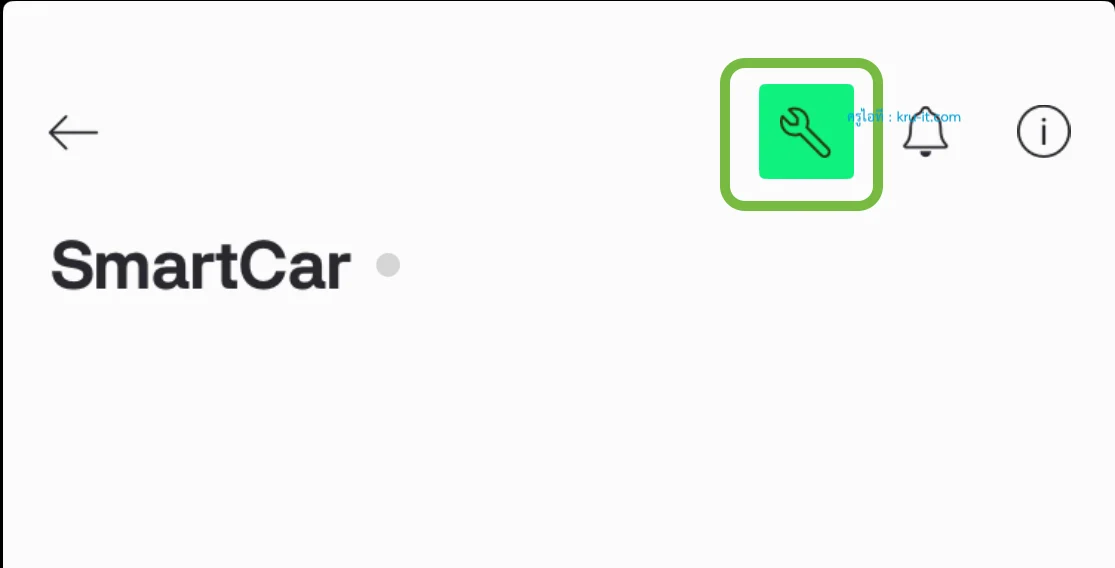
24. เปิดแอปฯ Blynk IOT ขึ้นมา เลือก Template ที่เราสร้างไว้ ในตัวอย่างคือ ‘SmartCar’
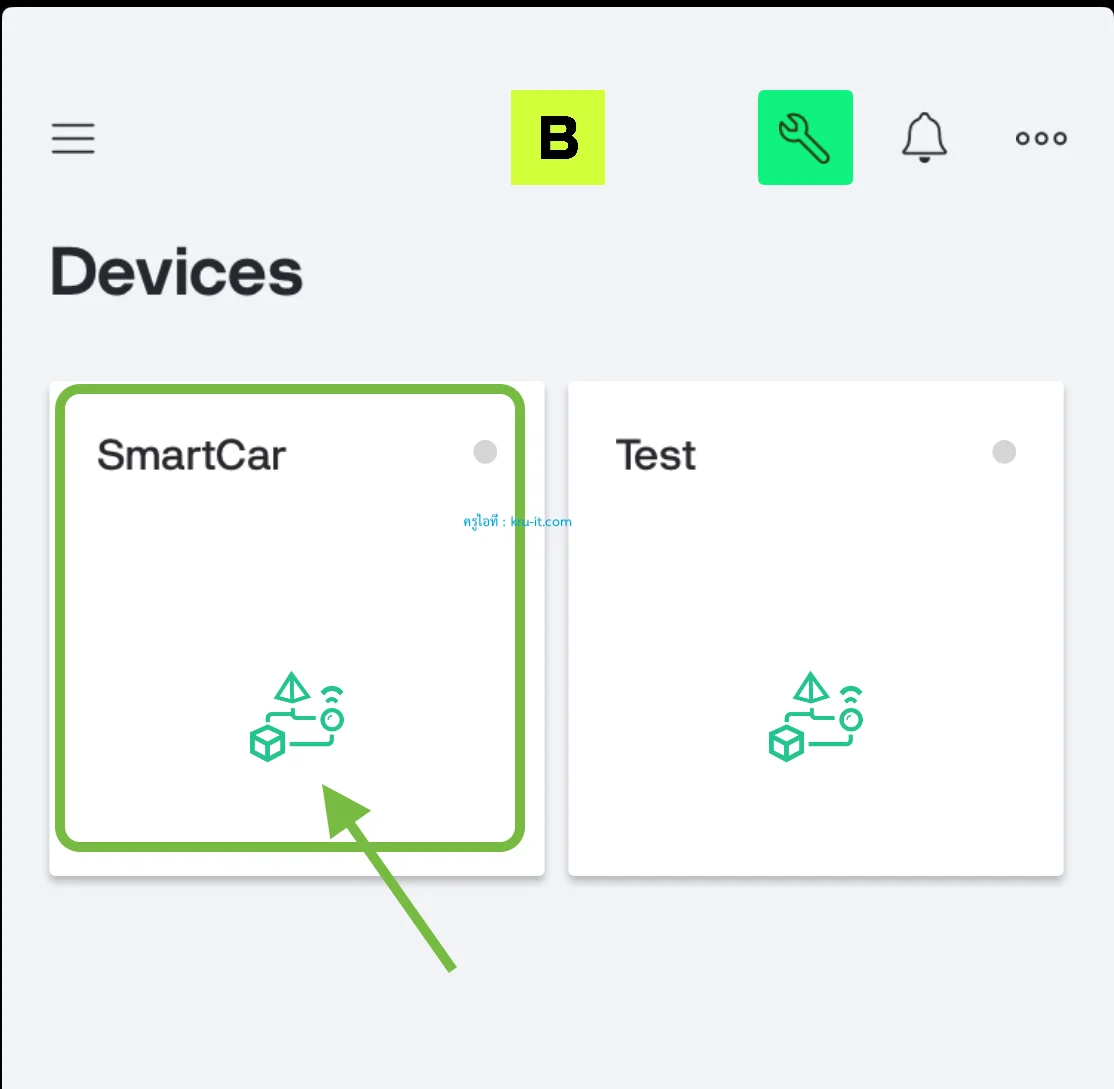
25. เลือกไปที่เครื่องมือรูปประแจด้านบน
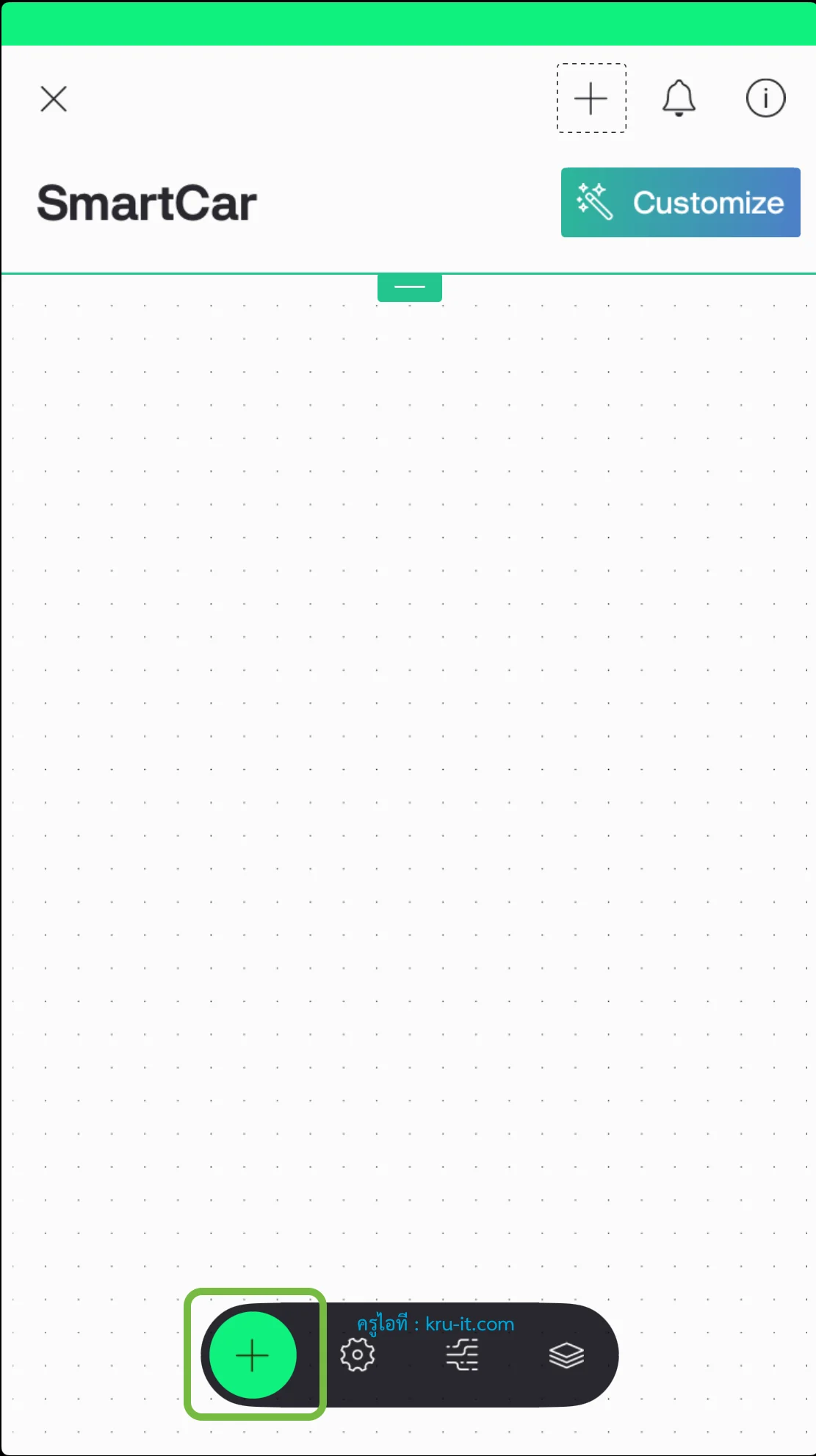
26. เมื่อเข้ามาแล้วจะเป็นส่วนของการสร้าง Widgets ให้เลือกไปที่เครื่องหมาย + ข้างล่างเพื่อเริ่มต้นการสร้าง Widgets
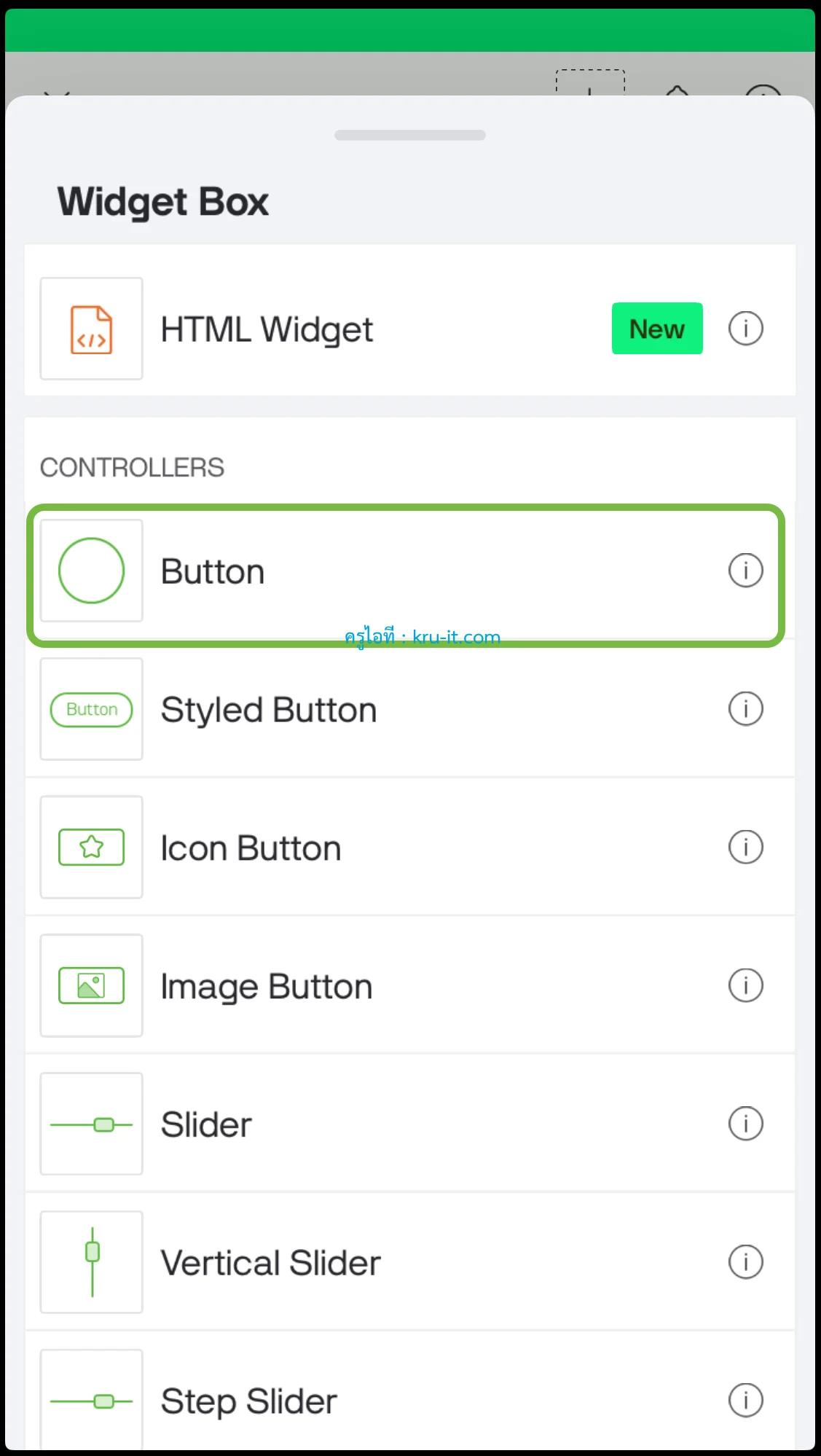
27. สร้าง Widgets ที่เป็น Button จำนวน 4 ตัว
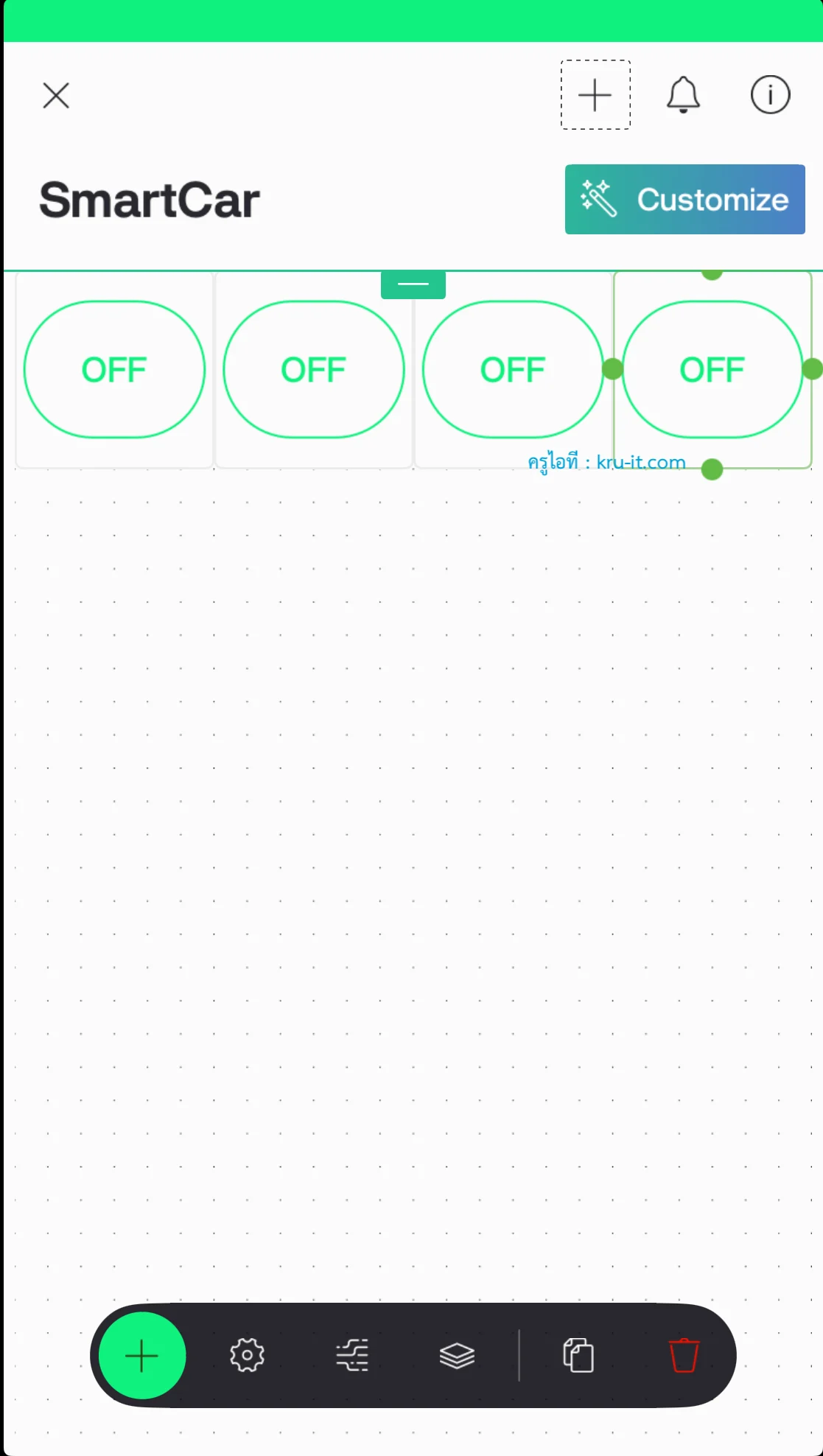
28. เมื่อครบแล้วกดเข้าไปที่ Button แรก
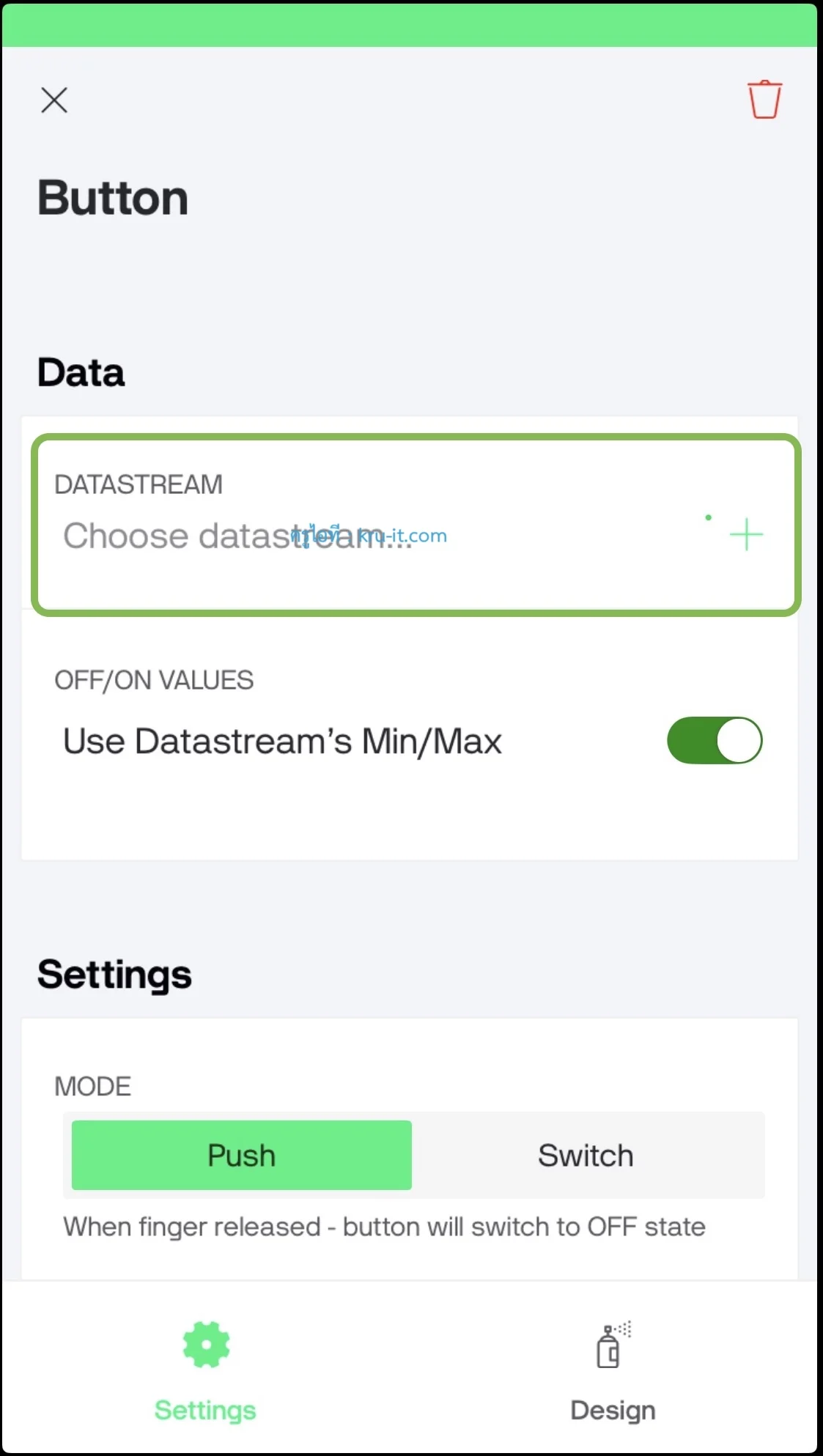
29. ทำการกำหนดค่า Widgets โดยให้ทำการเลือก DATASTREAM
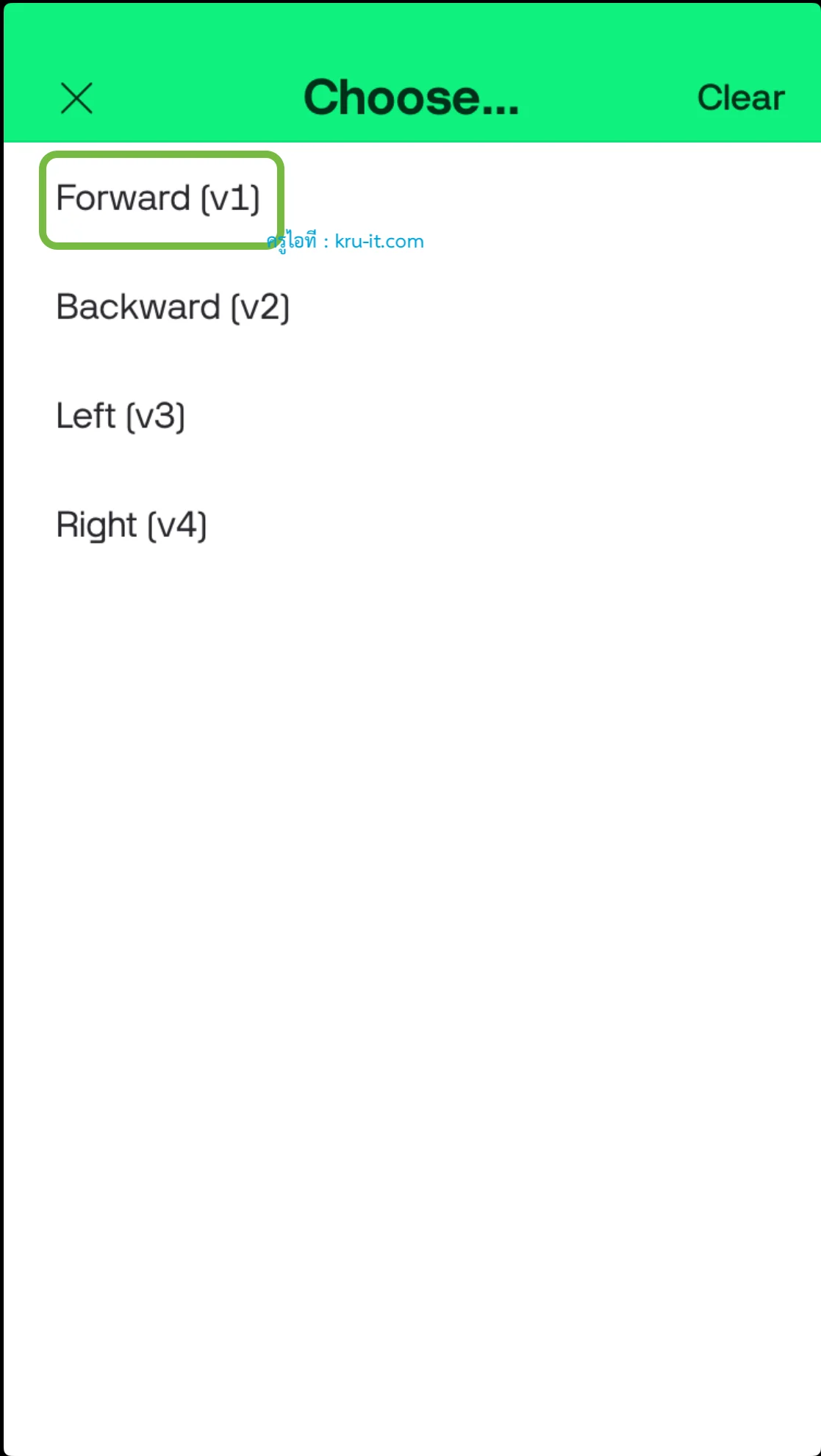
30. เลือกเป็น Forward [v1]
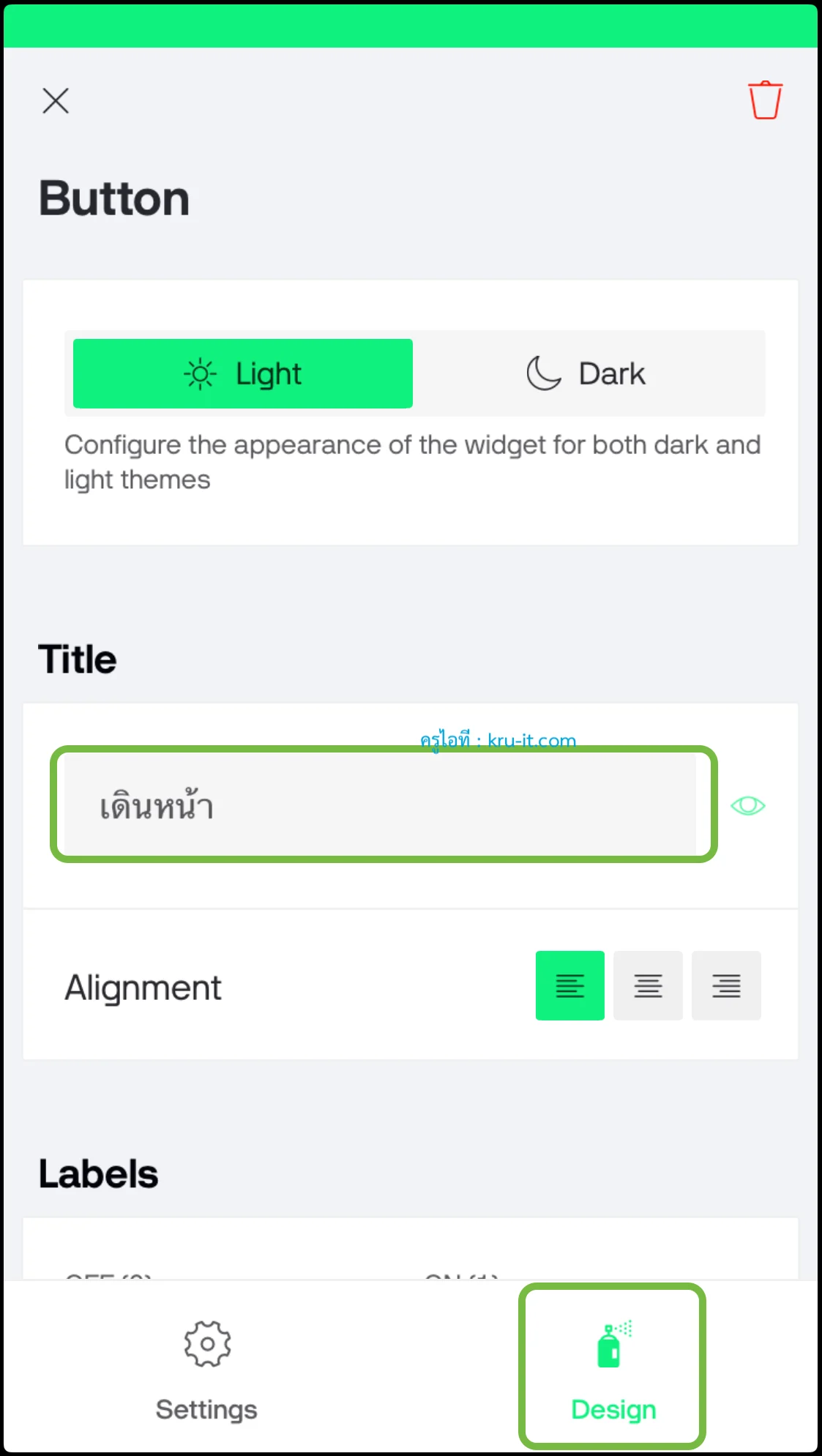
31. สลับมาที่แท็บ Design ใส่คำอธิบายตรง Title และจัดตกแต่งความสวยงาม
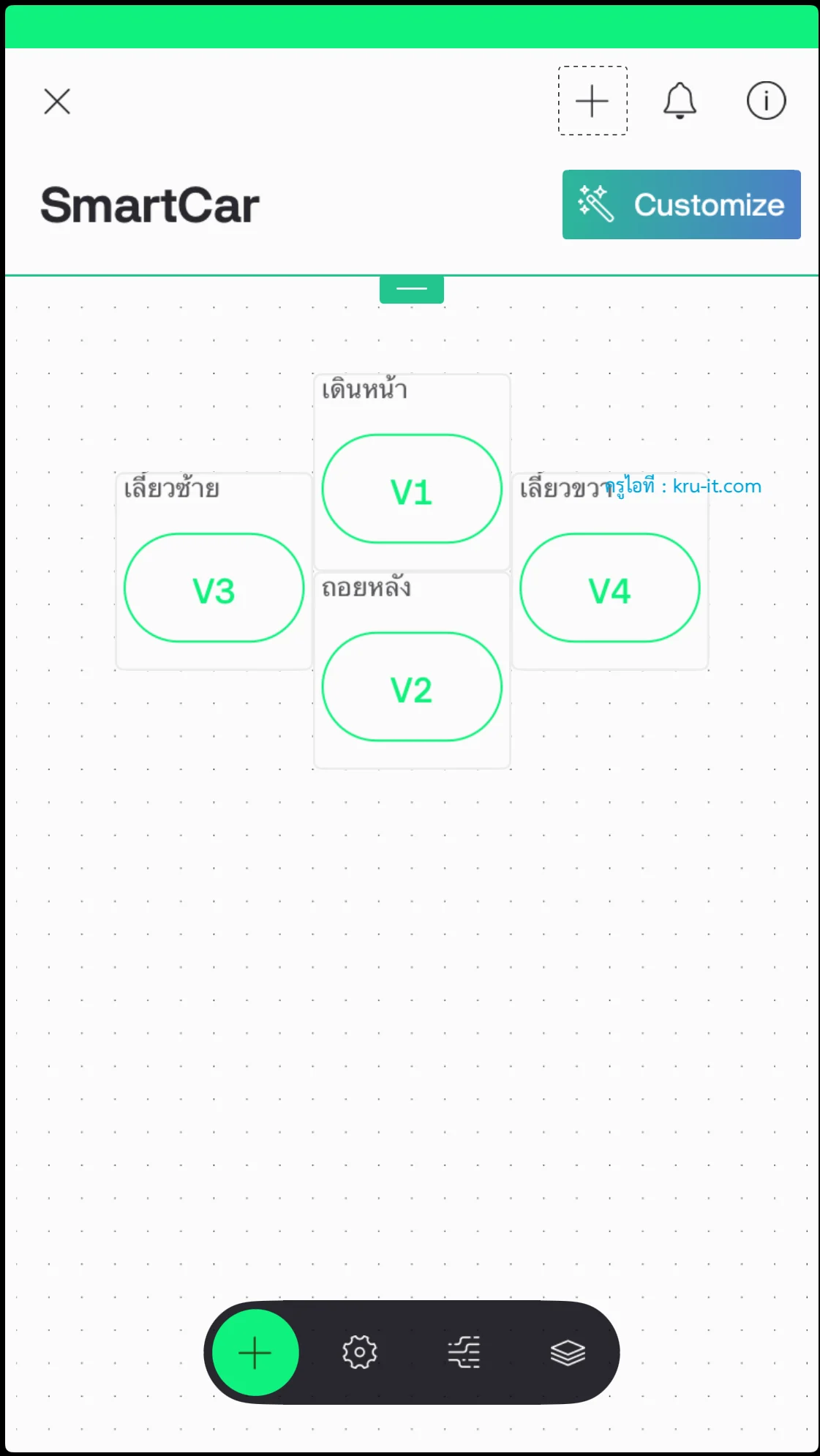
32. ทำจนครบ 4 ปุ่ม โดยเลือก DATASTREAM ไม่ซ้ำกัน และจัดวางตำแหน่งของปุ่มโดยการกดค้างแล้วลากไว้ตำแหน่งตามต้องการ
33. จากนั้นถอดสาย USB ออกแล้วเชื่อมต่อสายแจ็คจากรางถ่านที่ใส่ถ่านไว้แล้วเข้าไปแทน เพียงเท่านี้ก็สามารถใช้งานชุดโปรเจครถบังคับนี้ผ่านแอปฯ Blynk ได้แล้ว